MiniMonitor
안드로이드 폰을 Windows PC의 보조 모니터로 쓰세요.
MiniMonitor는 PC에 가상 모니터를 하나 추가하고, 그 화면을 같은 Wi-Fi에 있는 폰으로 보내 줍니다. Windows는 폰 화면을 "모니터 2"로 인식하므로 창을 끌어다 놓을 수 있습니다. 케이블이 필요 없습니다.
특징
무선 연결
같은 Wi-Fi에서 연결합니다. USB 케이블이나 개발자 옵션이 필요 없습니다.
QR로 한 번에
PC 프로그램의 QR 코드를 폰으로 스캔하면 끝. 다음부터는 자동으로 연결됩니다.
암호화
폰과 PC 사이의 통신은 TLS로 암호화되고 접속 코드로 상대를 확인합니다.
화면 모드
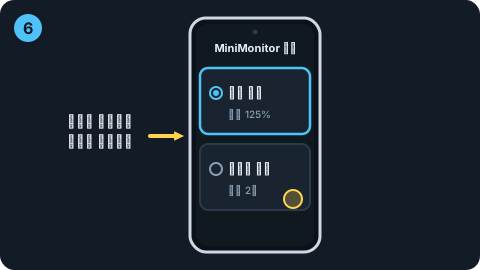
일반 모드와, 작은 폰 화면에 터미널 창을 크게 띄우는 터미널 모드를 폰 설정에서 고를 수 있습니다.
하드웨어 인코딩
가능하면 GPU 하드웨어 인코더를 쓰고, 안 되면 CPU로 자동 전환합니다.
서버 없음
영상은 개발자의 서버를 거치지 않고 폰과 PC가 직접 주고받습니다.
준비물
- Windows 10/11 64비트 PC
- 안드로이드 8.0(API 26) 이상 폰
- PC와 폰이 같은 Wi-Fi에 연결돼 있을 것
- 가상 디스플레이 드라이버(PC에 한 번 설치, 관리자 권한 필요)
폰 앱만으로는 아무것도 볼 수 없습니다. PC 프로그램이 반드시 필요합니다.
사용법
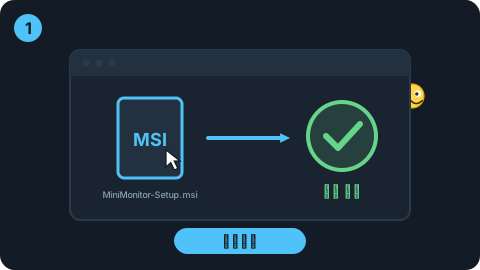
- PC 프로그램 설치. 다운로드 페이지에서 PC 프로그램을 받아 설치합니다. 가상 디스플레이 드라이버도 이때 한 번 설치합니다.
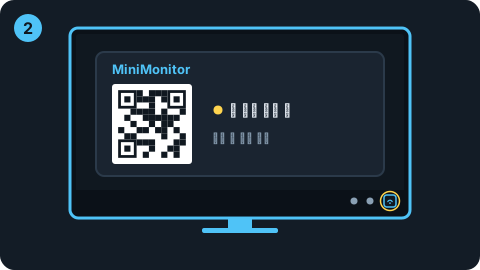
- PC에서 MiniMonitor 실행. 창에 QR 코드와 "폰 연결 대기 중"이 표시됩니다. 창을 닫아도 작업 표시줄 오른쪽 트레이에서 계속 실행됩니다.
- 폰에 앱 설치. Google Play에서 MiniMonitor를 설치하고 엽니다.
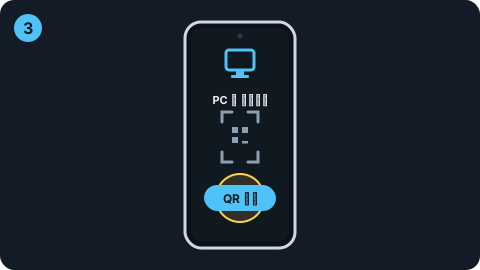
- QR 스캔. 폰 앱에서 PC 화면의 QR 코드를 스캔합니다. 처음 한 번만 하면 됩니다. 폰 화면에 PC 화면이 나타납니다.
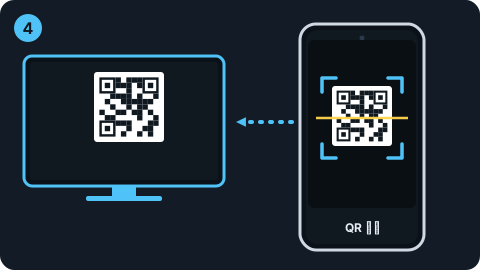
- 창 옮기기. Windows의 디스플레이 설정에서 "모니터 2"가 생긴 것을 볼 수 있습니다. 창을 그쪽으로 끌어다 놓으면 폰에 표시됩니다.
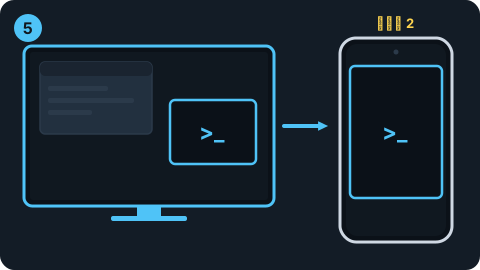
- 화면 모드 바꾸기. 폰 화면을 터치하면 설정 화면이 열립니다. 일반 모드와 터미널 모드를 고를 수 있고, 선택은 폰에 저장됩니다.
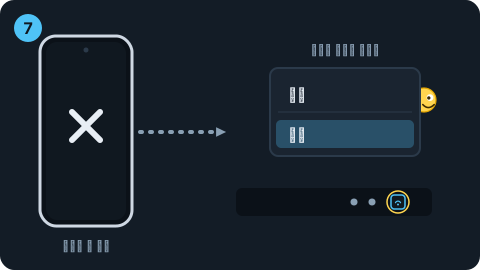
- 연결 끝내기. 폰에서 MiniMonitor를 닫으면 연결이 끊어집니다. PC 프로그램은 트레이 아이콘을 우클릭해 종료합니다.
다른 PC로 바꾸거나 연결이 안 될 때
- 다른 PC에 연결: 폰 앱 설정에서 "QR 다시 스캔"을 고른 뒤 그 PC의 QR을 스캔합니다.
- PC에서 새 QR 만들기: PC 프로그램의 "새 QR 코드 만들기"를 누르면 이전에 연결했던 폰은 다시 스캔해야 합니다.
- 연결이 안 될 때: PC와 폰이 같은 Wi-Fi인지 확인하고, Windows 방화벽이 MiniMonitor를 막고 있지 않은지 봅니다. 공용 Wi-Fi 중에는 기기끼리의 통신을 막는 곳이 있습니다.
- "가상 모니터를 찾지 못했습니다": 가상 디스플레이 드라이버가 설치돼 있지 않다는 뜻입니다.
대기 화면과 광고
PC 영상을 받고 있지 않을 때(연결 대기, PC가 꺼짐, 끊김)에는 대기 화면이 나오고, 이 화면에만 배너 광고가 표시됩니다. 영상이 나오는 동안에는 광고가 보이지 않습니다. 자세한 내용은 개인정보처리방침을 참고하세요.
화면이 이상해졌을 때
가상 모니터를 쓰다가 화면이 이상하면 Win + P에서 "PC 화면만"을 고르세요. 그래도 안 나오면 Win + Ctrl + Shift + B로 그래픽 드라이버를 리셋하세요. 드라이버를 제거하는 방법은 다운로드 페이지에 있습니다.